
快速开始指南
快速开始
安装步骤
项目采用微服务架构,默认服务无需 GPU 支持。GPU 仅用于可选的 OCR 服务,可通过环境变量配置外部服务。
1. 获取项目代码
bash
# 克隆稳定版本
git clone --branch v0.5.0-beta4 --depth 1 https://github.com/xerrors/Yuxi-Know.git
cd Yuxi-Know
版本说明
v0.4.4: 稳定版本v0.5.0-beta4: 由于数据库重构使用 postgres,可能会存在数据库迁移问题,建议新用户使用,迁移指南详见 迁移指南。main: 最新开发版本(不稳定,新特性可能会导致新 bug)
2. 项目启动
方法 1:使用 init 脚本(推荐)
我们提供了自动化的初始化脚本,可以帮您完成环境配置和 Docker 镜像拉取:
bash
# Linux/macOS
./scripts/init.sh

# Windows PowerShell
.\scripts\init.ps1
脚本会:
- 检查并创建
.env文件 - 提示您输入
SILICONFLOW_API_KEY(必需) - 提示您输入
TAVILY_API_KEY(可选,用于搜索服务) - 自动拉取所有必需的 Docker 镜像
方法 2:手动配置环境变量
复制环境变量模板并编辑:
bash
cp .env.template .env编辑 .env 文件,配置必需的 API 密钥,这里强烈建议先使用硅基流动的 API 和模型(DeepSeek)验证平台的功能无误后,再尝试切换到自己的模型:
bash
MODEL_DIR=./models
SAVE_DIR=./saves

# region model_provider
SILICONFLOW_API_KEY=  # 推荐使用硅基流动免费服务 https://cloud.siliconflow.cn/i/Eo5yTHGJ
TAVILY_API_KEY=  # 获取搜索服务的 api key 请访问 https://app.tavily.com/

# # 其余可选配置
# OPENAI_API_KEY=
# OPENAI_API_BASE=
# ZHIPUAI_API_KEY=
# DASHSCOPE_API_KEY=
# DEEPSEEK_API_KEY=
# ARK_API_KEY=
# TOGETHER_API_KEY=
# # endregion model_provider

# # region neo4j
# NEO4J_URI=
# NEO4J_USERNAME=
# NEO4J_PASSWORD=
# # endregion neo4j

# # Servies
# YUXI_SUPER_ADMIN_NAME=
# YUXI_SUPER_ADMIN_PASSWORD=

# # URL Whitelist (comma-separated domains/IPs, empty to disable URL parsing)
# YUXI_URL_WHITELIST=github.com,docs.example.com,gitlab.example.com,127.0.0.1

# # MinerU
# MINERU_API_KEY=
免费获取 API Key
硅基流动 注册即送 14 元额度,支持多种开源模型。
3. 启动服务
bash
# 构建并启动所有服务
docker compose up --build

# 后台运行(推荐)
docker compose up --build -d注意:启动后,可能还需要一些时间,尤其是后端服务需要一段时间,请耐心等待 2-3 分钟。
4. 访问系统
服务启动完成后,访问以下地址:
- Web 界面:
http://localhost:5173 - API 文档:
http://localhost:5050/docs
5. 停止服务
bash
docker compose down对话
项目第一次启动后,会要求填写超级管理员账号和密码,请确保填写正确。
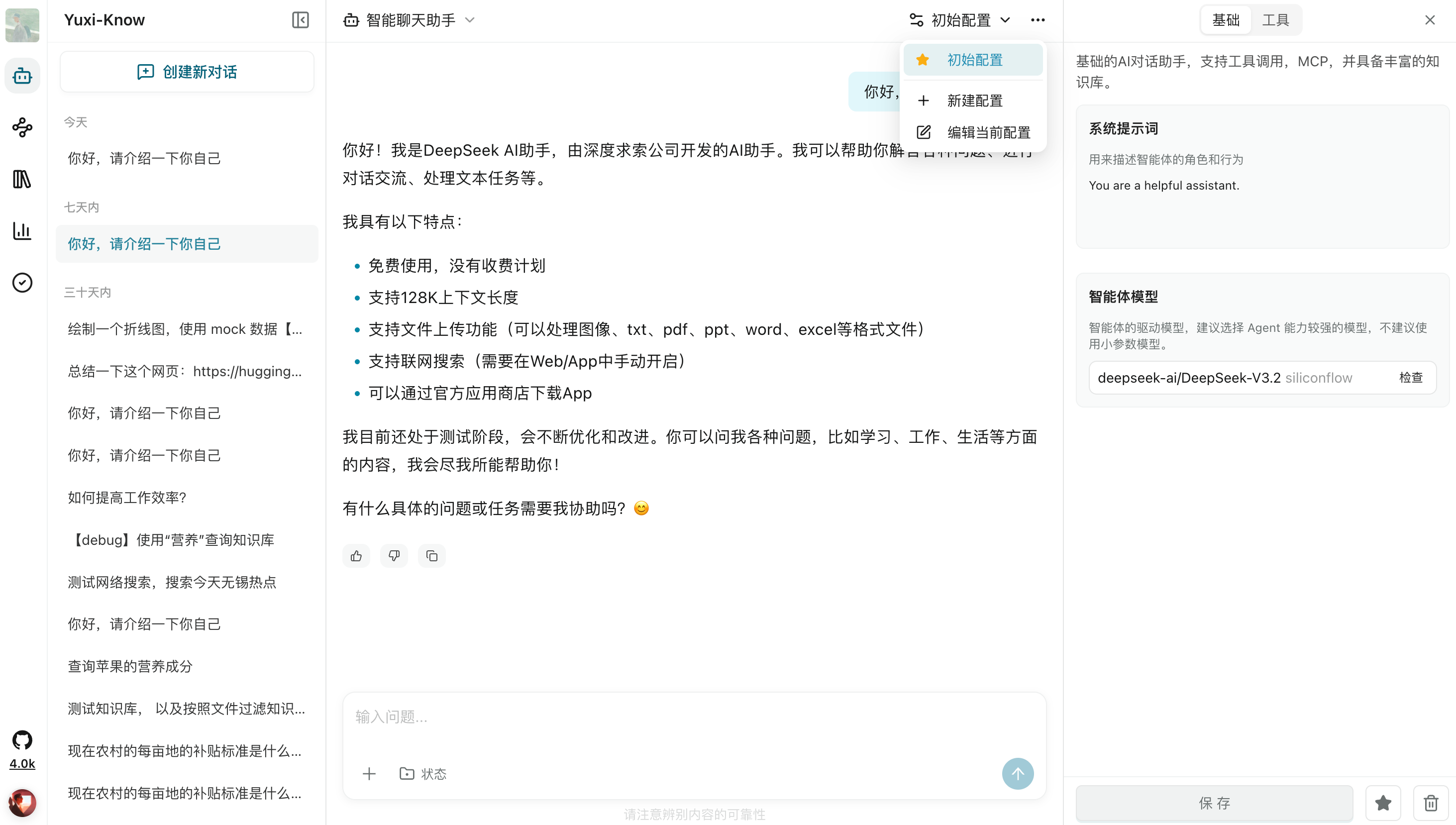
然后在智能体页面可以进行对话,在右侧可以配置提示词、模型、工具等参数。
故障排除
调试面板
前端有个调试面板,在头像选项里,生产环境建议删除此特性。
查看服务状态
bash
# 查看所有容器状态
docker ps

# 查看后端服务日志
docker logs api-dev -f

# 查看前端服务日志
docker logs web-dev -f
常见问题
Docker 镜像拉取失败
如果拉取镜像失败,可以尝试手动拉取:
bash
# Linux/macOS
bash docker/pull_image.sh python:3.12-slim

# Windows PowerShell
powershell -ExecutionPolicy Bypass -File docker/pull_image.ps1 python:3.12-slim离线镜像拉取方案:
bash
# 在有网络的环境保存镜像(镜像名称需要确认是否和实际一致,现有版本可能不是最新最全,需要检查)
bash docker/save_docker_images.sh  # Linux/macOS
powershell -ExecutionPolicy Bypass -File docker/save_docker_images.ps1  # Windows

# 传输到目标设备
scp docker_images_xxx.tar <user>@<dev_host>:<path_to_save>

# 在目标设备加载镜像
docker load -i docker_images_xxx.tar
构建失败
如果构建失败,通常是网络问题,可以配置代理:
bash
# Linux / macOS
export HTTP_PROXY=http://IP:PORT
export HTTPS_PROXY=http://IP:PORT

# Windows PowerShell
$env:HTTP_PROXY="http://IP:PORT"
$env:HTTPS_PROXY="http://IP:PORT"
如果已配置代理但构建失败,尝试移除代理后重试。
如果出现,FetchError: request to https://registry.npmjs.org/npm failed, reason: connect ECONNREFUSED 127.0.0.1:7890
新建一个终端重新执行,并确保没有代理干扰。
Milvus 启动失败
bash
# 重启 Milvus 服务
docker compose up milvus -d
docker restart api-dev